Como enviar localização pelo whatsapp. Neste guia prático você aprende o passo a passo para abrir um chat, tocar no ícone de anexo e compartilhar sua localização, seja a atual ou em tempo real. Você verá como obter e enviar coordenadas GPS, ajustar permissões de privacidade no Android e iPhone e resolver problemas comuns ao enviar localização. Tudo direto, claro e fácil de aplicar.
Pontos-chave
- Abra a conversa e toque no ícone de anexar (clipe ou )
- Escolha “Localização” e permita acesso ao GPS do aparelho
- Envie sua localização atual ou ative “Compartilhar localização em tempo real”
- Mantenha GPS e internet ativos para envio preciso
- Toque em “Parar de compartilhar” quando quiser encerrar
Como enviar localização pelo whatsapp passo a passo
Você quer mandar sua posição com rapidez e segurança? Como enviar localização pelo whatsapp é mais simples do que parece: abra a conversa, toque no anexo e compartilhe. Em poucos toques a pessoa sabe exatamente onde você está útil para combinar ponto de encontro ou pedir socorro.
Antes de começar, confirme que o GPS do celular está ligado e que o WhatsApp tem permissão para acessar Localização. Se o app não tiver acesso, autorize nas configurações. Com isso pronto, o processo vira rotina.
Abrir chat e tocar no ícone de anexo
Abra a conversa com a pessoa ou o grupo. Na barra de mensagens, toque no ícone de anexo no Android é o clipe, no iPhone é o . Escolha Localização no menu que aparece.
- Abra o chat.
- Toque no ícone de anexo (clipe ou ).
- Selecione Localização.
- Escolha entre enviar ponto atual ou compartilhar em tempo real.
Se o menu não aparecer, verifique se o app está atualizado.
Selecionar localização para compartilhar
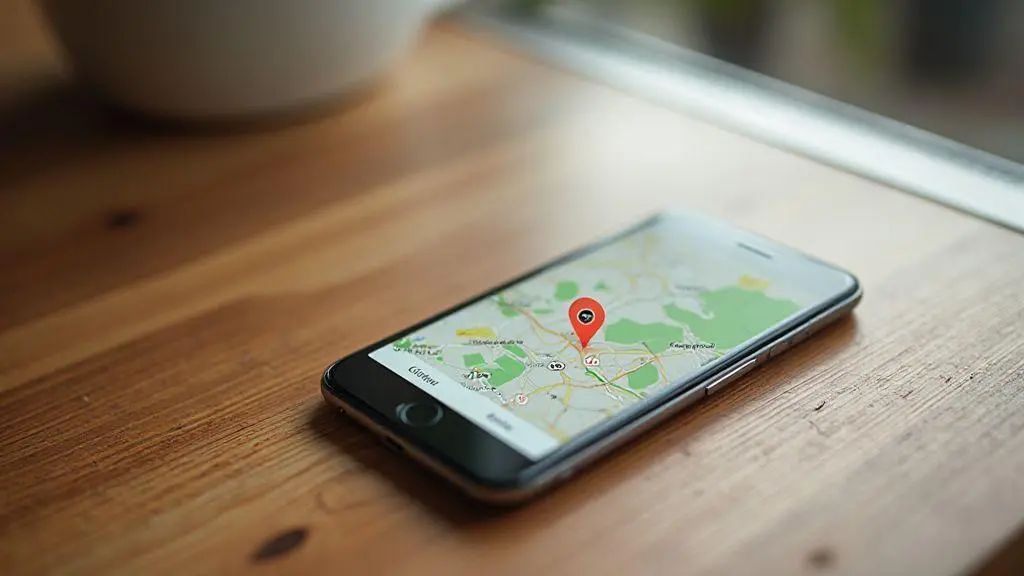
Como enviar localização pelo whatsapp. Ao tocar em Localização, aparece um mapa com um pino no seu ponto atual. Você pode:
- Enviar sua Localização atual (ponto fixo) bom para combinar um encontro.
- Iniciar Compartilhar localização em tempo real ideal quando você está em movimento.
Toque em Enviar. Para o compartilhamento em tempo real, escolha a duração desejada; você pode interromper quando quiser.
Duração e permissões necessárias
O WhatsApp oferece durações como 15 minutos, 1 hora e 8 horas. Garanta as permissões: prefira Durante o uso do app para preservar bateria e privacidade. Pare o compartilhamento a qualquer momento tocando em Parar de compartilhar.
Enviar localização em tempo real no WhatsApp
Compartilhar a localização em tempo real é uma forma rápida de mostrar onde você está sem digitar endereço. O recurso usa GPS e conexão de dados; a precisão varia conforme ambiente e sinal. Você controla quem vê sua posição e por quanto tempo.
Como ativar compartilhar localização ao vivo
- Abra o chat no WhatsApp.
- Toque em anexos (ícone de clipe).
- Selecione Localização.
- Toque em Compartilhar localização em tempo real.
- Escolha o tempo e confirme.
Verifique se o WhatsApp tem permissão de GPS em segundo plano se desejar continuidade. Se se preocupa com bateria, ajuste o tempo ou pare antes de chegar.
Escolher tempo de compartilhamento (15 min, 1 h, 8 h)
- 15 minutos: encontros rápidos.
- 1 hora: trajetos médios.
- 8 horas: viagens mais longas (use com cuidado por privacidade e bateria).
Quando usar o compartilhar em tempo real
Como enviar localização pelo whatsapp. Use em encontros em locais novos, ao acompanhar entregas, ou para dar segurança a quem está sozinho.
Enviar coordenadas GPS no WhatsApp
Para um ponto exato, envie coordenadas GPS (latitude, longitude) ou um link do Google Maps. Isso evita confusões em locais sem endereço formal.
Como obter coordenadas no Google Maps
- No celular, abra Google Maps, pressione e segure no ponto desejado até aparecer o pino.
- Toque na caixa de informações e copie as coordenadas.
- No desktop, clique com o botão direito e escolha O que há aqui?.
- Abra Google Maps (celular ou desktop).
- Toque ou clique no ponto e marque o pino.
- Copie os números mostrados (latitude, longitude) ou use Compartilhar para gerar um link.
Colar e enviar coordenadas no chat do WhatsApp
Como enviar localização pelo whatsapp. Cole as coordenadas como texto (ex.: -23.550520, -46.633308) ou cole o link do Google Maps. Adicione uma mensagem curta para contexto (Chego em 10 min, Ponto de encontro). Links abrem direto no mapa do receptor.
Formato de coordenadas aceito
Use coordenadas em formato decimal (latitude, longitude), com vírgula entre os valores (ex.: 37.4219983,-122.084). Evite formatos incomuns.
Tutorial: enviar localização para contatos
Passo a passo resumido Como enviar localização pelo whatsapp:
- Abra o chat, toque no ícone de anexo e escolha Localização.
- Envie Localização atual ou Compartilhar localização ao vivo por um tempo determinado.
- Verifique: GPS ligado, permissões e conexão de internet. Atualize o WhatsApp se necessário.
Enviar localização para grupos e contatos individuais
- Contato individual: envie a localização atual ou ative compartilhamento ao vivo.
- Grupo: processo igual, mas toda a turma verá sua posição use com cuidado.
Como localizar contato usando localização recebida
Toque no mapa enviado no chat para abrir a visualização e, se quiser, escolha Abrir no Google Maps para traçar rota. Para localização ao vivo, observe movimento e tempo restante no topo do mapa.
Passos rápidos para Como enviar localização pelo whatsapp repetir o envio
Abra a conversa → Anexar (clipe) → Localização → permita permissões → enviar localização atual ou compartilhar ao vivo → adicionar mensagem → Enviar.
Privacidade e permissões
Você controla quem sabe onde você está. No WhatsApp há localização estática e localização ao vivo. Defina permissões no sistema: permitir sempre, apenas enquanto usa o app ou negar. Há também a opção de Localização aproximada em alguns aparelhos. Use autenticação em duas etapas e revise quem tem compartilhamento ativo.
Ajustar permissões de localização no Android e iPhone
- Android: Configurações → Apps → WhatsApp → Permissões → Localização. Escolha Enquanto o app estiver em uso ou Negar.
- iPhone: Ajustes → WhatsApp → Localização. Selecione Ao usar o app ou Nunca; ative Localização aproximada se desejar.
- Teste enviando uma localização para confirmar o nível de detalhe.
Como revogar compartilhamento de localização ao vivo
Abra a conversa onde está o compartilhamento, toque na mensagem de localização ao vivo e escolha Parar ou Parar de compartilhar. Para evitar reenvios, ajuste as permissões do sistema para limitar o acesso.
Proteja sua localização com configurações de privacidade
Limite o envio ao essencial, use localização aproximada, permita acesso apenas enquanto usa o app e ative autenticação em dois passos.
Solução de problemas ao enviar localização pelo whatsapp
Se algo falhar, confirme que o app está atualizado e a conexão está estável. Problemas comuns: versão antiga do app, GPS desativado, modo de economia de bateria ou sinal fraco em áreas fechadas.
Se não conseguir enviar localização atual, verifique o GPS
Ative o GPS no menu rápido. Se o Google Maps mostra sua posição e o WhatsApp não, feche o app e abra de novo; se necessário, reinstale.
Dicas para melhorar precisão antes de enviar localização atual
- Ative modo de alta precisão (usa GPS, Wi‑Fi e redes móveis).
- Espere alguns segundos após ligar o GPS para o celular calibrar.
- Movimente-se alguns metros ou vá para local com céu aberto.
Verificar GPS, dados móveis e permissões Como enviar localização pelo whatsapp:
- Ative Localização/GPS.
- Ligue Dados Móveis ou Wi‑Fi.
- Configurações → Apps → WhatsApp → Permissões → permita Localização.
- Reinicie o WhatsApp se necessário.
Perguntas frequentes
Como enviar localização pelo whatsapp?
Abra a conversa, toque no clipe (Android) ou (iPhone), escolha Localização e envie sua posição atual.
Como compartilhar localização em tempo real pelo whatsapp?
Toque em Localização, escolha Compartilhar localização em tempo real, defina a duração e envie. Você pode interromper quando quiser.
Como enviar localização para um grupo no whatsapp?
Abra o grupo, toque no clipe/, selecione Localização e envie. Todos no grupo verão onde você está.
Como enviar localização pelo whatsapp sem salvar o contato?
Abra a conversa com o número (ou use um link wa.me) e siga os passos: /clipe → Localização → Enviar.
Dá para enviar localização pelo WhatsApp Web?
Geralmente é mais prático enviar um link do Google Maps pelo Web. Se o ícone de clipe no Web oferecer Localização, use-o; caso contrário, compartilhe do celular.
Resumo rápido Como enviar localização pelo whatsapp: abra o chat → anexo → Localização → escolha entre ponto atual ou ao vivo → enviar. Use permissões e bom senso ao compartilhar.