
Ouça este artigo
Como descobrir a senha do celular sem perder dados
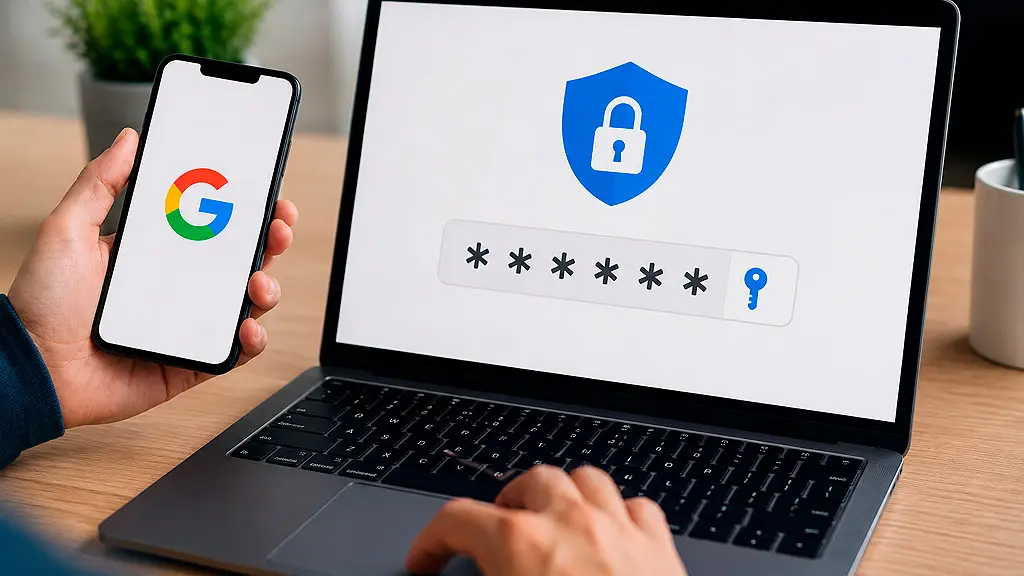
Como descobrir a senha do celular sem perder dados? Aqui você encontra um guia direto, prático e seguro. Priorize métodos oficiais do fabricante: Find My Device (Google) e Find My Mobile (Samsung). Verifique contas e permissões antes de usar recursos remotos, aproveite biometria e Smart Lock quando esquecer a senha, e saiba quando técnicas avançadas (ADB, modo de recuperação) ou a restauração de fábrica são necessárias sempre com backup. Se precisar, recorra ao suporte técnico autorizado e leve provas de propriedade. No final, dicas de prevenção para não ficar sem acesso novamente.
Principais conclusões
- Tente desbloquear com biometria (impressão digital ou rosto) antes de mais nada.
- Confira se o Smart Lock ou dispositivo confiável já libera seu aparelho.
- Veja se a senha está salva no gerenciador de senhas do Google ou Apple.
- Em aparelhos Samsung, use Find My Mobile para desbloquear sem apagar dados.
- Se precisar apagar, restaure do backup oficial para recuperar seus dados.
Métodos oficiais do fabricante para recuperar a senha do celular
Se a pergunta é “Como descobrir a senha do celular”, comece pelos recursos que já vêm no sistema: recuperação via conta e serviços remotos. Esses métodos, ligados à sua conta Google, Apple ou do fabricante, muitas vezes permitem ações seguras sem necessidade de assistência técnica. Antes de tudo, confirme que você tem acesso às contas vinculadas (senha e 2FA). Sem isso, os recursos remotos ficam limitados e a única saída pode ser o reset de fábrica.
Use os caminhos oficiais como prioridade são as opções mais seguras para manter arquivos e configurações. Para entender melhor questões de privacidade e como suas permissões podem afetar o processo, consulte a política de privacidade.
Usar Find My Device (Google)
Para Android ligado à sua conta Google:
- Acesse findmydevice.google.com e entre com a conta usada no celular.
- Se o aparelho aparecer, escolha “Bloquear” para definir uma senha temporária ou “Apagar” apenas se aceitar perder dados.
- Tente desbloquear com a senha temporária criada; se não funcionar, o apagamento restaura o acesso, mas apaga tudo.
Atenção: sem acesso à conta Google ou à verificação em dois passos, essas ações podem falhar. Apagar o aparelho é irreversível faça só se tiver backup.
Usar Find My Mobile (Samsung)
Se tiver Conta Samsung ativa no aparelho, o Find My Mobile costuma permitir desbloquear remotamente sem apagar arquivos:
- Entre no site da Samsung, localize o dispositivo e use a função “Desbloquear”.
- Se não houver essa opção, as alternativas são bloquear ou apagar o aparelho.
Verifique contas e permissões antes de usar recursos remotos
Confirme que suas contas (Google, Samsung, Apple) estão ativas, com senha atualizada e permissões necessárias. Sem isso, o serviço pode não reconhecer o aparelho e você poderá ter que formatar o celular. Revise também os termos de uso dos serviços que você utiliza para entender limitações e responsabilidades.
Usar biometria e Smart Lock quando você esqueceu a senha
Esquecer a senha é comum. Antes de buscar Como descobrir a senha do celular por meios complexos, veja se a biometria (impressão digital, reconhecimento facial) ou o Smart Lock já liberam o acesso. O Smart Lock mantém o telefone desbloqueado em locais ou com dispositivos confiáveis (casa, relógio, carro).
- Registre impressões digitais extras e teste reconhecimento facial em diferentes condições de luz.
- Configure e anote locais/dispositivos confiáveis no Smart Lock.
- Lembre que alguns aparelhos pedem o PIN após reiniciar; biometria não substitui totalmente o PIN.
Técnicas avançadas (ADB e modo de recuperação) – requisitos e riscos
Técnicas avançadas podem funcionar, mas exigem pré-requisitos e conhecimento técnico. Se você busca Como descobrir a senha do celular, saiba que muitos atalhos só existem se ajustes foram feitos antes do bloqueio.
- ADB (Android Debug Bridge) só ajuda se o USB debugging estiver ativo. Sem isso, não há comunicação.
- Modo de recuperação muitas vezes só oferece “wipe data/factory reset”, que apaga tudo.
- Se não for o proprietário ou não tiver autorização, não tente é ilegal.
Somente tente métodos técnicos se entender os riscos e tiver backup.
Usar ADB (se USB debugging estiver ativo)
Possibilidades quando o ADB já foi habilitado:
- Verificar se o PC reconhece o dispositivo com adb devices.
- Criar backup com adb pull das pastas importantes.
- Remover apps de bloqueio ou editar arquivos de senha (exige comandos específicos).
Se algum comando falhar, pare e pesquise antes de seguir um erro pode causar perda total de dados.
Modo de recuperação e restauração de fábrica
Se o modo de recuperação oferece apenas wipe/factory reset, preparar-se é essencial:
- Verifique backups na nuvem (Google, Samsung Cloud, iCloud) e em cartão SD.
- Exporte contatos e copie fotos/documentos para um PC antes de prosseguir, quando possível. Para otimizar a cópia e uso do computador durante esse processo, avalie dicas sobre como melhorar o desempenho do PC e acelerar transferências.
Quando a restauração de fábrica é inevitável e como minimizar perdas
Em casos de travamentos, malware persistente ou ausência de outros métodos, o reset pode ser a única solução. Para minimizar perdas:
- Faça backup de contatos, fotos, mensagens e documentos.
- Desconecte contas vinculadas e anote senhas importantes.
- Verifique que os backups são acessíveis antes de apagar.
Como fazer backup e restaurar após o reset
- Ative sincronização com Google/Apple ID; salve fotos em Google Fotos ou iCloud.
- Exporte contatos e copie documentos para PC/pendrive.
- Use backups do WhatsApp/Telegram conforme instruções do próprio app.
- Teste o acesso aos backups antes de apagar.
Passos da restauração e o que será apagado
Geralmente: Configurações > Sistema/Redefinir > Apagar todos os dados. Confirme a remoção de bloqueios (Find My iPhone/Proteção de ativação) e siga a configuração pós-reset. O reset apaga apps, dados de apps, contas, configurações e arquivos locais não sincronizados.
Recorrer ao suporte técnico autorizado e provas de propriedade
Se você se pergunta Como descobrir a senha do celular, a rota mais segura é o suporte autorizado. Técnicos podem desbloquear em alguns casos sem apagar dados, mas podem exigir restauração quando não houver prova de propriedade.
Documentos que podem ser pedidos:
- Documento de identidade com foto;
- Nota fiscal ou comprovante de compra;
- Caixa com IMEI ou número de série;
- Acesso ao e‑mail ou telefone vinculado à conta.
Evite serviços não autorizados que prometem desbloqueio fácil podem roubar dados ou instalar malware. Para dúvidas sobre privacidade e o uso de cookies em plataformas, consulte a política de cookies do site.
Prevenção: boas práticas para não ficar sem acesso
Adote hábitos simples para evitar o problema:
- Use um PIN ou padrão que você lembre com um método mnemônico;
- Utilize um gerenciador de senhas para guardar PINs e notas seguras;
- Ative autenticação de dois fatores (2FA) nas contas principais;
- Configure backup automático na nuvem e mantenha uma cópia local;
- Revise periodicamente e atualize e‑mails e números de recuperação.
Além disso, cuidar da bateria do aparelho evita ficar sem acesso por descarga inesperada; aprenda técnicas para economizar bateria do celular e garantir que o telefone esteja disponível quando precisar.
Use gerenciador de senhas e notas seguras
Um bom gerenciador guarda PINs e padrões com criptografia você só precisa lembrar da senha mestra. Habilite 2FA de recuperação do próprio gerenciador para não ficar travado fora do cofre.
Perguntas frequentes – Como descobrir a senha do celular
- Posso descobrir a senha do celular sem apagar os dados?
R: Sim, se biometria, Smart Lock ou serviços oficiais (Find My Device/Find My Mobile) permitirem desbloquear sem reset.
- E se eu não tiver acesso à conta Google ou Apple?
R: Sem acesso às contas vinculadas, opções remotas falham e restauração de fábrica pode ser inevitável, salvo comprovação de propriedade no suporte autorizado.
- O ADB ajuda se nunca foi ativado?
R: Não. ADB só funciona se o USB debugging já estava ativo antes do bloqueio.
- Devo pagar por serviços externos para desbloquear?
R: Evite. Serviços não autorizados podem violar sua privacidade e segurança; prefira suporte oficial.
Conclusão
Comece sempre pelo caminho mais seguro: biometria, Smart Lock e serviços oficiais (Find My Device, Find My Mobile). Faça backup antes de qualquer ação drástica. Técnicas avançadas exigem preparo e podem apagar dados; em último caso, a restauração de fábrica resolve, mas prepare-se. Se precisar, procure suporte técnico autorizado com documentos em mãos.
Previna-se: use gerenciador de senhas, ative 2FA, registre métodos de recuperação e revise tudo periodicamente. Pequenos cuidados hoje salvam horas de frustração amanhã. Quer aprender mais e ficar sempre um passo à frente? Leia mais no Academia das Letras.