Ouça este artigo
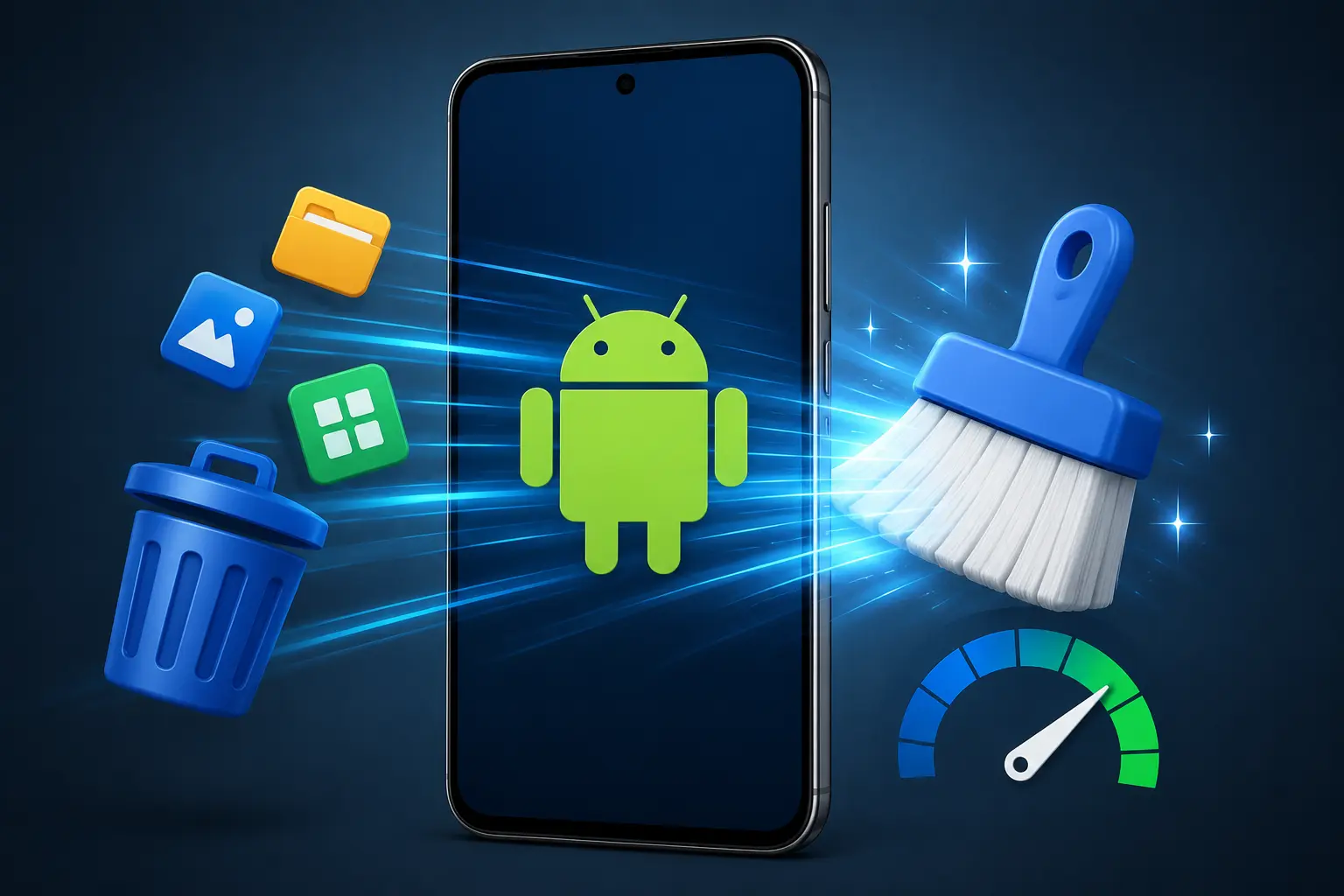
Como Deixar o Android mais Rápido é o nosso objetivo com passos simples e seguros. Nossas dicas ajudam a limpar cache, remover arquivos e mídia inútil e liberar espaço. Vamos ensinar a desinstalar e controlar apps que não usamos, usar um launcher leve, gerir permissões e atualizar o sistema e apps. Também mostramos como desativar animações e reduzir efeitos, parar serviços em segundo plano e gerenciar a inicialização. Por fim, falamos de backup e quando restaurar para resolver lentidão. Simples, prático e seguro.
Além disso, para quem depende do aparelho para trabalho prolongado, conhecer estratégias de economia de bateria do celular pode fazer a diferença.
Como Deixar o Android mais Rápido — visão geral
Neste guia, reunimos passos simples e seguros para deixar o Android mais rápido. Você vai aprender a limpar cache, liberar espaço, desinstalar apps desnecessários, usar um launcher leve, gerenciar permissões, atualizar o sistema e os apps, além de reduzir animações e parar serviços em segundo plano. Tudo para deixar o Android mais rápido sem comprometer dados ou funcionalidades.
Principais Conclusões
- Nós limpamos o cache e arquivos desnecessários
- Nós desinstalamos ou desativamos apps que não usamos
- Nós atualizamos o sistema e os aplicativos
- Nós limitamos apps em segundo plano
- Nós reduzimos animações e efeitos visuais
Limpar cache e liberar espaço
O cache acumula dados ao longo do dia. Limpar o cache acelera o Android, libera espaço e evita lentidão, sem apagar dados importantes. Faça isso de forma gradual: limpe o cache do navegador, depois o cache de apps que você usa com mais frequência. Em aparelhos com pouco espaço, priorize apps que mais consomem armazenamento. Limpar o cache de apps específicos pode liberar boa parte do espaço sem mexer no conteúdo pessoal.
O objetivo é manter o funcionamento estável. Faça a limpeza após grandes instalações ou atualizações, ou antes de sessões longas de uso, para observar melhor a melhoria de resposta do sistema.
Essa prática também se alinha a uma rotina de trabalho remoto mais eficiente, como apresentado no guia home office explicado com dicas práticas para produtividade.
Nossas dicas para limpar cache Android
Vá em Configurações > Armazenamento (o caminho pode variar conforme a versão). Em Dados em cache, confirme a limpeza. Use as ferramentas do fabricante ou apps confiáveis para ajudar, evitando limpar mais do que o necessário.
Remover arquivos e mídia inútil
Abrir espaço depende de eliminar itens que não usamos mais: downloads antigos, vídeos já vistos e fotos duplicadas. Use a galeria para apagar imagens duplicadas ou de baixa qualidade. Caso tenha dúvida, mova para nuvem ou HD externo antes da exclusão definitiva.
Reveja apps não usados há meses. Desinstalar libera espaço e reduz a sobrecarga. Em apps de mensagens, ajuste gravação automática de vídeos para qualidade padrão para não congestionar o armazenamento.
Verificar armazenamento livre
Verifique o espaço disponível em Configurações para confirmar a liberação. Ver os números ajuda a ver o ganho de performance e a planejar novas limpezas periódicas, mantendo o Android mais rápido.
Desinstalar e controlar aplicativos
Apps ativos demais podem comprometer a performance. Desinstale o que não usamos, mantendo apenas o essencial, e revise permissões. Isso libera memória e reduz notificações desnecessárias, deixando o dia a dia mais fluido.
Desinstalar apps inúteis é o primeiro passo. Verifique quais consomem mais recursos e removê-los pelo gerenciador de aplicativos; se o app vier pré-instalado, desativá-lo pode ser suficiente para impedir que rode em segundo plano.
Para manter o controle, revise periodicamente a tela de apps e remova o que não usamos. Substitua apps pesados por opções mais leves quando possível.
Como nós desinstalamos aplicativos que não usamos
Identifique apps que ocupam espaço e não agregam valor. Em Configurações > Aplicativos e notificações > Ver todos os apps, desinstale ou desative conforme a necessidade. Verifique se o espaço livre aumentou e se a resposta do celular melhorou. Se houver fantasmas em segundo plano, repita o processo com outros itens.
Um launcher padrão com menos bloatware pode ajudar: atalhos simples reduzem o carregamento da tela inicial. Se necessário, desative apps que persistem, para manter o desempenho estável em dispositivos com especificações modestas.
Usar launcher leve para otimizar desempenho
Launchers simples e rápidos reduzem o tempo de abertura de apps, o uso de memória e melhoram as transições. Verifique avaliações e compatibilidade com a sua versão do Android. Um launcher enxuto facilita organização: pastas, atalhos bem distribuídos e menos itens visíveis ajudam a manter o sistema ágil.
Atualizar e otimizar o sistema
Manter o Android atualizado é a base para uma Performance estável. Atualizações oficiais providenciam correções de segurança, melhorias de desempenho e novas funções. Mantêm apps mais responsivos e reduzem consumo de bateria, além de evitar incompatibilidades com apps usados no dia a dia. Acompanhe as notas de lançamento e ative apenas o necessário.
Atualizar o Android e apps regularmente evita bugs e lentidão. Quando atualizações trazem melhorias, a experiência fica mais ágil e confiável. Filtre atualizações: priorize aquelas que prometem ganhos reais de performance, evitando mudanças que atrapalhem seu uso.
Atualizar Android e apps regularmente
Atualizações frequentes ajudam a reduzir bugs, melhorar a eficiência e diminuir o consumo de memória. Com tudo atualizado, apps abrem mais rápido e as transições ficam mais suaves, mantendo o sistema estável ao longo do dia.
Adotamos uma prática simples: atualize assim que possível, priorizando apps usados com frequência. Isso gera ganho de agilidade e tranquilidade na rotina.
Para quem busca paralelos com a melhoria de desempenho em diferentes ambientes, pode consultar o guia de como melhorar o desempenho do PC.
Passos simples para otimizar Android sem risco
Para otimizar sem risco, comece limpando o cache de apps usados com frequência. Desative apps que rodam em segundo plano apenas se não forem críticos. Reduzir animações também acelera a experiência, especialmente em aparelhos simples. Revise widgets e retire ou reduza a frequência de atualização para economizar memória. Organize apps menos usados na gaveta para reduzir buscas desnecessárias.
Verificar updates automáticos
Verifique updates automáticos para não perder melhorias. Mantê-los ativos evita intervenções manuais e ajuda a manter a estabilidade.
Conclusão: atualizamos, otimizamos e mantemos hábitos simples que fazem diferença. Seguindo estes passos, você aprende como deixar o Android mais rápido de forma prática e segura. Se perguntarmos a nós mesmos, a resposta é clara: estamos no caminho certo para um sistema que trabalha para a gente, não contra a gente.
Desativar animações e efeitos visuais
As animações costumam deixar o Android bonito, mas pesam no desempenho e na bateria. Desativar as animações e reduzir efeitos aumenta a resposta ao toque, tornando as transições mais suaves e economizando energia. Abaixo vão passos simples para deixar o Android mais ágil.
Em dispositivos mais simples ou com apps pesados, reduzir animações não compromete a experiência: facilita a clareza e o desempenho no dia a dia.
Ativar opções de desenvolvedor para desativar animações
Para começar, vá em Ajustes > Sobre o telefone e toque várias vezes em Número da versão até ativar as Opções de desenvolvedor. Em Ajustes > Opções de desenvolvedor, ajuste Escala de animação da tela, Escala de transição da tela e Escala de duração de animação. Defina todas para 0,5x ou desative-as. Com menos animações, as transições ficam mais rápidas e o aparelho responde melhor.
Experimente uma mudança de cada vez: reduz a escala da animação da tela para 0,5x, observe por um dia e ajuste as outras opções conforme necessário.
Reduzir efeitos que consomem CPU e bateria
Desative widgets animados, fundos com movimento e reduza atualizações de widgets para economizar CPU e bateria. Limitar atualizações em segundo plano também ajuda. Escolha um launcher simples para evitar animações extras e mantenha o sistema atualizado, que costuma melhorar a eficiência energética.
Para personalizar, mantenha apenas as animações mais sutis e reduza efeitos de parallax. O objetivo é manter a experiência fluida sem comprometer a aparência.
Confirmar mudanças nas animações
Testes rápidos confirmam se tudo funciona como esperado: abra apps comuns, verifique notificações e faça multitarefa simples. Se tudo parecer mais rápido, mantenha as mudanças; se algo ficar estranho, ajuste. Se necessário, reduza para 0,8x em vez de 0,5x para equilibrar velocidade e fluidez.
Parar serviços em segundo plano e gerenciar inicialização
Desativar serviços que rodam em segundo plano libera memória e melhora a resposta do sistema. Verifique quais apps consomem mais recursos em Configurações > Aplicativos > Gerenciar apps e restrinja atividades em segundo plano. Lembre-se de não desativar serviços críticos (notificações, backup etc.).
Use modos de economia de bateria para limitar atividades em segundo plano e considere desativar a inicialização automática de apps que não precisam abrir ao ligar o telefone. Widgets também consomem memória; remova-os se não forem essenciais.
Atualizações do sistema podem corrigir vazamentos de memória, então avalie o comportamento de apps com muita RAM e ajuste conforme necessário.
Desativar serviços em segundo plano que gastam memória
Identifique apps que consomem muita RAM pelo gerenciador de memória e desative permissões que acordam o app no segundo plano. Se não usa com frequência, limite a atuação dele ou desinstale. O objetivo é ter menos processos ativos, liberando memória para tarefas importantes.
Utilize modos de economia de bateria para manter memória disponível, especialmente em aparelhos com hardware mais modesto. Feche apps que terminaram de usar para reduzir uso de memória e atraso na tela inicial.
Gerenciar inicialização para liberar memória RAM
Desative apps que iniciam sozinhos ao ligar o aparelho para reduzir o uso de memória no boot. Em Configurações > Aplicativos > Inicialização (ou Automação), desabilite itens não essenciais. Widgets que atualizam com frequência também consomem memória; remova ou reduza a quantidade. Acompanhe as atualizações do sistema, que costumam otimizar a gestão de RAM.
Reiniciar para aplicar mudanças
Após ajustes, reiniciar o aparelho ajuda a aplicar as mudanças, encerrando processos em segundo plano e recarregando o sistema com as novas configurações. Se algo não parecer funcionando, um reinício simples pode consolidar as alterações.
Restaurar configuração de fábrica e medidas finais
Fazer backup antes de restaurar configuração de fábrica
Antes de restaurar, faça um backup completo. Armazene dados no Google Drive, iCloud ou PC, incluindo fotos, contatos, mensagens e apps importantes. A restauração de fábrica apaga tudo, então mantenha uma cópia atualizada. Ative a sincronização automática e conecte o carregador para não interromper o processo.
Verifique o backup concluído, confirmando itens como fotos na nuvem e contatos na conta. Anote quais apps precisam ser reinstalados e onde estavam os dados salvos localmente para acelerar a restauração.
Quando restaurar resolve problemas de lentidão
A restauração de fábrica pode resolver lentidão inexplicável, travamentos após atualizações ou apps que fecham sozinhos. Se soluções mais simples não funcionarem (limpar cache, remover apps, atualizar systeme, reduzir widgets), a restauração pode ser a solução. Lembre-se de que isso elimina dados; o backup é essencial para reconfigurar rapidamente.
Restauração geralmente remove resíduos de apps e configurações que pesam no desempenho. Seja paciente: o processo pode levar alguns minutos para reinstalar tudo. Mantenha o backup atualizado para facilitar a recuperação.
Passos finais de segurança
Após a restauração, revise permissões, contas conectadas e configurações de segurança. Ative desbloqueio biométrico apenas para as opções necessárias, use senhas fortes e ative verificação em duas etapas. Revise privacidade, desative permissões desnecessárias e limpe dados de navegação antigos. Restaure apenas apps utilizados com cuidado para não sobrecarregar o sistema novamente.
Conclusão
Nós mostramos que deixar o Android mais rápido não é segredo: é uma prática de hábitos simples, seguros e eficazes. Com poucos passos — limpar cache, liberar espaço, desinstalar ou desativar apps que não usamos, usar um launcher leve e gerenciar permissões — ganhamos espaço, velocidade e tranquilidade. Ao manter o sistema e os apps atualizados, reduzir animações e parar serviços em segundo plano, além de cuidar da inicialização, o dispositivo passa a responder com mais rapidez. Quando necessário, o backup bem feito nos dá a confiança para a proteção de dados antes de uma possível restauração. Em resumo, a prática constante, escolhas simples e o foco no que realmente importa mantêm o nosso Android ágil, estável e seguro para o nosso dia a dia. Seguindo estas dicas, você aprende como deixar o Android mais rápido de forma prática e segura.
Além disso, para quem busca paralelos com a melhoria de desempenho em diferentes ambientes, pode consultar o guia de como melhorar o desempenho do PC.