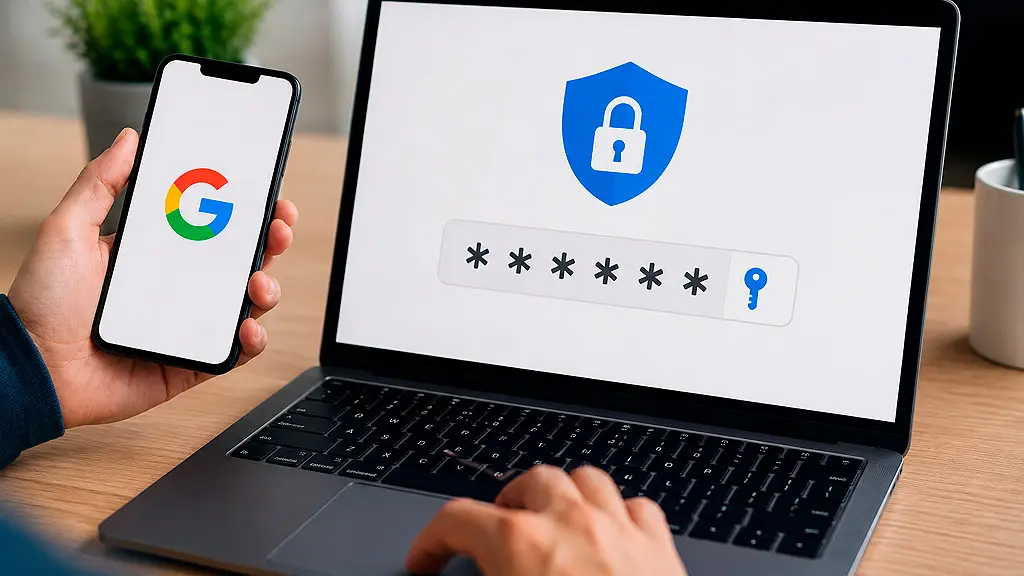
Como ver Senhas Salvas no Google. Neste guia vamos mostrar de forma simples como encontrar e gerenciar suas senhas, cobrindo computador e Android. Explicamos o Gerenciador de Senhas, o Chrome e como exigir verificação antes de ver senhas. Você aprenderá a recuperar, sincronizar, exportar, editar e excluir senhas, com dicas de segurança e como ativar a verificação em duas etapas para proteger sua conta.
Principais Conclusões
- Acesse passwords.google.com ou Configurações do Chrome para ver senhas.
- Faça login e confirme com senha ou biometria.
- Copie, atualize ou exclua senhas salvas.
- Ative a sincronização para ter senhas em todos os seus dispositivos.
- Habilite a verificação de senhas e a autenticação em duas etapas para mais segurança.
Como ver Senhas Salvas no Google no computador
Sabemos que é difícil lembrar de todas as senhas. Vamos direto ao ponto: veja senhas salvas no Google no computador usando ferramentas já disponíveis no navegador. O foco é simples: onde encontrar, como acessar com segurança e quando confirmar sua identidade.
O Password Manager do Google facilita o acesso a credenciais salvas para sites e apps, mantendo tudo organizado em um só lugar. Ao abrir o gerenciador, você verá uma lista com sites, usuários e senhas salvas. O objetivo é ter um ponto único para gerenciar tudo, sem decorar cada login. Se você usa Chrome no computador, esse recurso já está integrado.
O gerenciador exige autenticação para mostrar senhas, protegendo suas credenciais caso alguém tenha acesso ao seu PC. Ver Senhas Salvas no Google envolve abrir o Password Manager, revisar a lista e confirmar sua identidade para revelar a senha. Mantenha os dados atualizados e revise periodicamente quais senhas estão salvas.
Ver senhas salvas no Google via Password Manager
Abra o Chrome, clique nos três pontos > Configurações > Aut preenchimento automático e escolha Senhas. Na lista, clique no ícone de olho ao lado da senha para revelá-la. A verificação de identidade pode pedir a senha do sistema ou biometria. Se a senha não aparecer, pode não haver senha salva para aquele site ou estar armazenada em outra conta. Revise senhas repetidas e atualize quando necessário.
Como visualizamos senhas no Chrome
Abra Chrome > Configurações > Senhas. Clique no olho para revelar a senha, com a confirmação do sistema operacional (senha, PIN, biometria). Lembre-se de usar o perfil correto, pois senhas são específicas do perfil.
Exigir verificação antes de mostrar senhas Conta Google
Como ver Senhas Salvas no Google, o sistema exige verificação. Use verificação em dois fatores ou confirmação com a senha do dispositivo. Sem essa etapa, o acesso é restrito para proteger seus dados.
Como ver Senhas Salvas no Google no Android
No Android, há caminhos diretos para ver senhas salvas, com integração entre Google Passwords, Chrome e o próprio sistema. Vamos aos caminhos mais simples para quem usa Android.
Abrir senhas salvas no Android pelo app Chrome
Abra Chrome > menu (três pontos) > Configurações > Senhas. Você verá a lista de senhas salvas. Pesquise para localizar, toque na entrada e visualize a senha com autenticação (PIN, impressão, Face ID). A sincronização entre dispositivos ajuda a manter tudo atualizado.
Se a senha não aparecer, verifique se a sincronização está ligada na Conta Google. O Chrome funciona bem para quem prefere um caminho único de gerenciamento.
Usar configurações do sistema para acessar senhas salvas
Abra Configurações do Android > Senhas ou Senhas salvas. Aqui você vê a lista de senhas associadas à sua Conta Google. Selecionando uma entrada, a senha pode ser mostrada mediante autenticação. Este caminho costuma ser mais rápido para quem está na tela de Configurações.
A sincronização entre dispositivos pode apresentar falhas, mas a área de Configurações continua funcionando. Também é possível gerenciar opções de preenchimento automático e ver quais apps usam esse recurso.
Controle de autofill e senhas autofill Google
O Google Autofill oferece controle dedicado para senhas salvas. Revise permissões e mantenha apenas o que usa. O preenchimento automático agiliza logins, e você pode ajustar senhas mestres ou autenticação para desbloquear o preenchimento, aumentando a proteção.
Mantenha revisões periódicas das senhas salvas, especialmente após mudanças de senha ou de dispositivos. Se algo parecer estranho, desative o autofill para aquele site.
Para saber mais sobre desbloquear acessos no celular, consulte o guia como descobrir a senha do celular.
Como ver Senhas Salvas no Google com o gerenciador
Existem maneiras simples de ver senhas salvas no Google usando o gerenciador. Acesse sua conta Google pelo navegador e abra o gerenciador de senhas. Ele guarda senhas de sites, apps e serviços usados no dia a dia, ajuda a criar senhas fortes e sincroniza entre dispositivos.
No gerenciador, as senhas ficam organizadas por site. Localize o item, edite ou atualize rapidamente. A sincronização entre dispositivos facilita quando trocamos de PC, celular ou tablet. O gerenciador pode sugerir senhas fortes automaticamente, aumentando a segurança sem complicação.
Para ver ou confirmar uma senha, encontre o site na lista e abra os detalhes. A senha aparece em texto simples apenas para quem estiver autorizado na conta, com confirmação por biometria ou código. Copiar ou revisar detalhes fica rápido, evitando o uso de senhas antigas.
O que faz o gerenciador de senhas Google
O gerenciador guarda, organiza e acessa senhas salvas, sincronizando dados entre dispositivos. Ele facilita a criação de senhas fortes, preenche campos de login e evita uso de senhas repetidas. Mantém tudo em um só lugar, com sugestões de senhas seguras e proteção adicional com autenticação.
A autenticação em dois fatores é essencial para proteção, e revise periodicamente as senhas salvas. O gerenciador é mais que uma lista de senhas: é uma ferramenta de segurança prática para o dia a dia.
Sincronizar senhas sincronizadas Chrome na nossa conta
Ao ativar a sincronização do Chrome na sua conta Google, as senhas salvas vão para a nuvem e ficam disponíveis em todos os dispositivos. Certifique-se de estar conectado com a mesma conta Google em todos os dispositivos e mantenha a sincronização de senhas ligada.
Para acessar o gerenciador e mostrar senhas, basta abrir o gerenciador de senhas da Google, ir até Senhas Salvas e confirmar com autenticação. Assim, você pode copiar ou ver detalhes de login com facilidade.
Como recuperar e acessar senhas salvas esquecidas
Às vezes esquecemos senhas guardadas ou perdemos o acesso ao navegador. Este guia ajuda a recuperar acesso usando passos diretos, com práticas seguras.
Recuperar senhas Google com verificação de identidade
Para recuperar senhas do Google, use a verificação de identidade (dispositivo ou código enviado para e-mail/telefone). Acesse a página de recuperação da conta, siga as instruções e confirme com o código ou autenticação. Depois, revise as senhas salvas associadas à Conta Google. Se o navegador estiver sincronizado, as senhas em dispositivos autorizados podem ser visualizadas com a devida autorização.
Passos para acessar senhas salvas sem o navegador original
Se você mudou de computador ou o navegador antigo não está disponível, acesse a página de Senhas do Google (passwords.google.com) e verifique identidade. Localize senhas associadas à Conta Google ou ao navegador, conforme a configuração. Se não houver sincronização, senhas locais podem não aparecer. Em casos, utilize o gerenciador do sistema ou ferramentas de recuperação do sistema operacional.
Limites do que podemos recuperar nas senhas sincronizadas Chrome
A recuperação funciona para senhas realmente sincronizadas com a Conta Google. Senhas locais de perfis antigos sem sincronização não aparecem. Se a sincronização estiver desativada, o acesso é restrito. Mantenha a sincronização ativa para não perder acessos importantes.
Exportar, editar e excluir senhas salvas no Google
Exportar senhas do Chrome com segurança
Ao exportar senhas, use o dispositivo próprio, ative bloqueio e vá a Configurações > Senhas > Exportar senhas. Proteja o arquivo e apague-o ao terminar. Considere fortalecer a proteção com verificação em duas etapas do Google. Exporte apenas em redes confiáveis e, se possível, utilize um gerenciador com criptografia.
Mantenha o arquivo fora de locais acessíveis a terceiros e, se possível, escolha backups criptografados.
Além disso, entender como fazer backup de dados em apps como o WhatsApp pode reforçar sua proteção; veja como fazer backup no WhatsApp.
Editar ou excluir senhas nas configurações de senhas Google
Ao editar senhas, revise itens desatualizados ou frágeis, atualize com senhas fortes e únicas e salve as mudanças. Use o verificador de senhas para alertas de fraqueza ou violações. Remova senhas apenas quando tiver certeza de que não precisa mais daquele acesso, assegurando que haja um caminho seguro de login alternativo.
Dicas rápidas: evite senhas repetidas; use combinações de palavras, números e símbolos. Verifique se o Chrome sincronizou as mudanças para que apareçam em todos os dispositivos.
Recomendações antes de exportar ou apagar senhas
Como ver Senhas Salvas no Google. Antes de exportar ou apagar, esteja em um dispositivo seguro, tenha backup recente e teste o acesso aos serviços críticos após as mudanças. Use práticas de proteção, backup e verificação para manter a segurança.
Segurança e privacidade ao mostrar senhas
Mostrar senhas facilita logins, mas aumenta riscos. Proteja-se evitando exibir senhas em telas públicas. Verifique o ambiente, feche abas desnecessárias e prefira ambientes seguros. Use gerenciadores confiáveis, mantenha o sistema atualizado e utilize autenticação biométrica sempre que possível. Equilibre conveniência com proteção para manter seus dados seguros.
Ativar verificação em duas etapas e proteção de conta
Ativar a verificação em duas etapas adiciona uma camada extra de proteção. Além da senha, você usa um código único enviado ao celular ou gerado por um app. Mantenha os métodos de recuperação atualizados (e-mail, telefone) e revise atividades de login recentemente para remover acessos não reconhecidos.
Configurações de privacidade para mostrar senhas e acesso
Balanceie o que mostra com quem pode ver. Evite exibir senhas em telas compartilhadas ou capturas de tela. Ajuste as opções de privacidade para que apenas você tenha visão de senhas sensíveis, usando perfis separados ou modos de privacidade em contextos diferentes.
Boas práticas para proteger senhas e evitar vazamentos
- Mantenha senhas fortes e únicas; não reutilize.
- Use um gerenciador de senhas confiável com criptografia.
- Não compartilhe senhas por mensagens.
- Cuidado com phishing; verifique remetentes e domínios.
- Ative autenticação biométrica e antivírus atualizado.
Conclusão
Como ver Senhas Salvas no Google, tanto no computador quanto no Android, com o Password Manager integrado ao Chrome. Mantemos tudo sincronizado entre dispositivos, com autenticação antes de revelar senhas e verificação em duas etapas para maior segurança. Seguindo as boas práticas de privacidade e gestão de senhas, você obtém prática, rapidez e tranquilidade no dia a dia. Em resumo, usamos o gerenciador de senhas para criar, sincronizar e proteger seus logins com facilidade.