Como fazer backup no whatsapp é um guia direto para proteger suas conversas. Aqui você entenderá por que é essencial salvar mensagens, os riscos de não salvar, como usar Google Drive e iCloud, como restaurar ao trocar de celular, o que é backup criptografado e como proteger sua chave. Receberá dicas práticas para evitar erros comuns. Simples. Rápido. Prático.
Principais conclusões
- Ative backup automático no Google Drive ou iCloud para proteger suas mensagens.
- Confirme que você usa a mesma conta e número para salvar o backup.
- Inclua vídeos só se houver espaço suficiente no armazenamento.
- Faça backup manual antes de trocar ou resetar seu aparelho.
- Restaure o backup ao reinstalar o WhatsApp para recuperar suas conversas.
Por que fazer backup no WhatsApp é essencial
Como fazer backup no whatsapp protege mais que mensagens: salva fotos, vídeos e registros de trabalho que podem desaparecer num piscar de olhos. Se o celular quebrar, for perdido ou roubado, você perde tudo se não tiver cópia. Saber Como fazer backup no whatsapp dá controle rápido para recuperar chats e retomar conversas importantes essencial para quem usa o app no trabalho ou para guardar memórias pessoais.
Além da prática, o backup traz tranquilidade: ativar o backup leva minutos e pode evitar horas de frustração. Faça hoje e durma mais tranquilo.
Riscos de não salvar conversas WhatsApp
Como fazer backup no whatsapp. Sem backup você corre risco de perder provas, contratos e combinados; para quem trabalha com clientes pelo app, isso pode significar perda financeira ou problemas legais. No âmbito pessoal, fotos de viagens, áudios e mensagens importantes podem sumir para sempre.
Benefícios do backup automático WhatsApp
- Recuperação rápida: restaura chats em minutos.
- Proteção de negócios: guarda recibos e combinados.
- Salva memórias: fotos e áudios ficam seguros.
- Menos trabalho: automático, sem intervenção diária.
Prevenir perda de mensagens
Escolha frequência (diária ou semanal) e prefira backup via Wi‑Fi para não gastar dados. Ative salvamento na nuvem (Google Drive ou iCloud) e verifique o status periodicamente. Para trabalho, prefira backup diário; para uso pessoal, semanal pode bastar.
Como fazer backup no whatsapp no Android
No Android, o WhatsApp usa Google Drive para backups na nuvem e oferece ainda backups locais. Antes de configurar, decida entre poupar dados móveis ou ter cópias frequentes. O backup automático cuida do dia a dia; faça um backup manual antes de trocar de celular. Lembre-se: é preciso ter Conta Google ligada e espaço no Drive.
Se precisar restaurar, ao instalar o WhatsApp no novo aparelho ele pergunta se você quer restaurar do Google Drive sem backup recente, suas conversas podem ser perdidas.
Usar backup Google Drive (passo a passo)
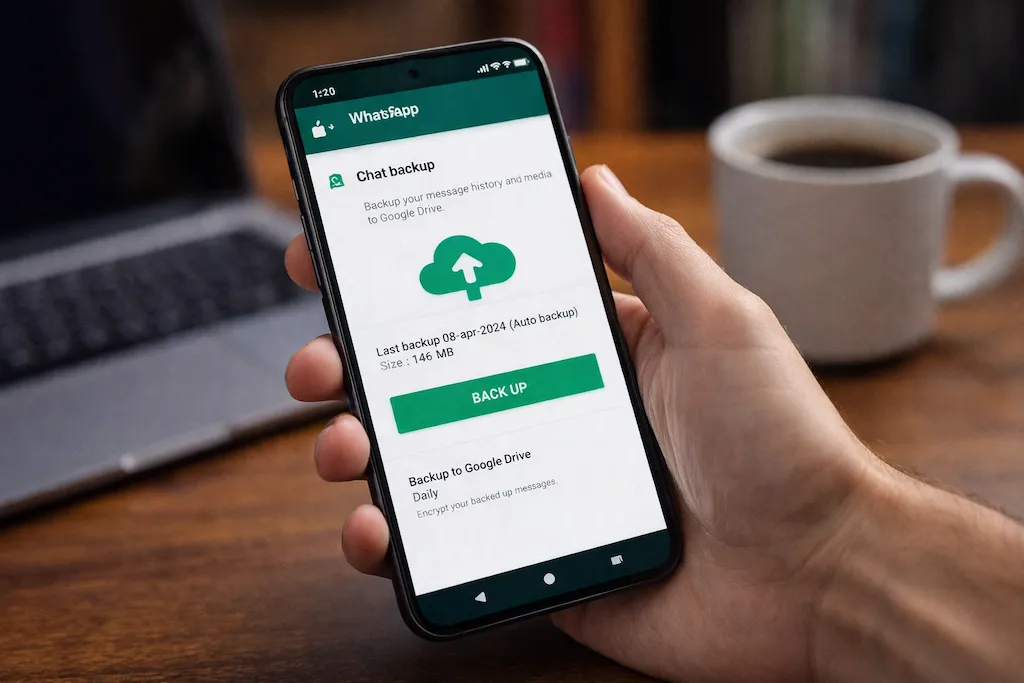
- Abra WhatsApp > Configurações > Conversas > Backup de conversas.
- Escolha a Conta do Google e defina se vai incluir vídeos.
- Toque em Fazer Backup para criar uma cópia imediata.
A primeira cópia pode demorar se houver muitos arquivos de mídia. Faça backups regulares.
Ajustar frequência e usar dados móveis
No menu de backup escolha: diário, semanal, mensal ou manual. Se usa o app intensamente, prefira diário. Há opção para permitir backup usando dados móveis; se não quiser gastar franquia, selecione Wi‑Fi somente.
Permissões e requisitos do Google Drive
O WhatsApp precisa acessar sua Conta Google, ter permissão de armazenamento e os Serviços do Google Play atualizados. Verifique espaço no Drive e configurações de economia de bateria que possam bloquear o backup automático.
Como fazer backup no whatsapp no iPhone (iCloud)
No iPhone, o backup vai para o iCloud. Verifique que seu Apple ID está ativo e o iCloud Drive ligado em Ajustes. Depois, no WhatsApp, vá em Ajustes > Conversas > Backup de Conversas para ajustar frequência e incluir vídeos. Teste tocando em Fazer Backup Agora.
Ativar iCloud Drive e fazer backup
- Abra Ajustes > seu nome > iCloud e ligue iCloud Drive.
- No WhatsApp: Ajustes > Conversas > Backup de Conversas.
- Toque em Fazer Backup Agora ou configure Backup Automático.
- Ative Incluir Vídeos se desejar (ocupará mais espaço).
Se o backup falhar, revise espaço no iCloud, conexão e iCloud Drive ativo.
Verificar espaço do iCloud e otimizar
Vá em Ajustes > [seu nome] > iCloud > Gerenciar Armazenamento. Libere espaço apagando fotos duplicadas, vídeos grandes e backups antigos ou troque de plano se necessário. Ative Otimizar Armazenamento nas Fotos para reduzir uso do iCloud.
Conta Apple e segurança do iCloud
Use senha forte e Autenticação de Dois Fatores. Ative a criptografia de ponta a ponta para backup (Ajustes > Conversas > Backup de Conversas > Criptografia) e guarde a chave/senha em local seguro sem ela, a restauração não funciona.
Como restaurar backup WhatsApp ao trocar de celular
Antes de trocar de aparelho confirme se o backup existe no Google Drive, iCloud ou local e que a conta/número são os mesmos que usará no novo telefone. Cheque bateria, Wi‑Fi e espaço livre. Na maioria dos casos o WhatsApp restaura automaticamente ao verificar o número no novo aparelho.
Para transferências entre Android e iPhone, pode ser necessário cabo, app de migração ou ferramenta do fabricante. Não apague o backup antigo até confirmar que tudo foi migrado com sucesso.
Transferir conversas entre Android e iPhone
Como fazer backup no whatsapp. Requisitos comuns: mesmo número, cabo adequado (ex.: USB‑C para Lightning), WhatsApp atualizado em ambos os aparelhos e bateria suficiente. Siga as instruções do app de migração (ex.: Mover para iOS) ou do fabricante.
Lembre-se: transferir backup do Google Drive direto para o iCloud não é automático; use o caminho oficial de migração.
Restaurar backup local (Android) passo a passo
- No aparelho antigo, abra WhatsApp > Configurações > Conversas > Backup e faça backup local.
- Pelo PC, cabo ou cartão SD, copie a pasta WhatsApp/Databases para o novo telefone no mesmo caminho.
- Instale WhatsApp no novo aparelho, mas não abra ainda; verifique se o arquivo msgstore está no diretório correto.
- Abra WhatsApp e verifique seu número; quando detectar o backup local, toque em Restaurar.
Depois, confira conversas e mídias. Se faltar mídia, verifique a pasta WhatsApp/Media e ajuste download automático.
Backup criptografado WhatsApp e segurança dos seus dados
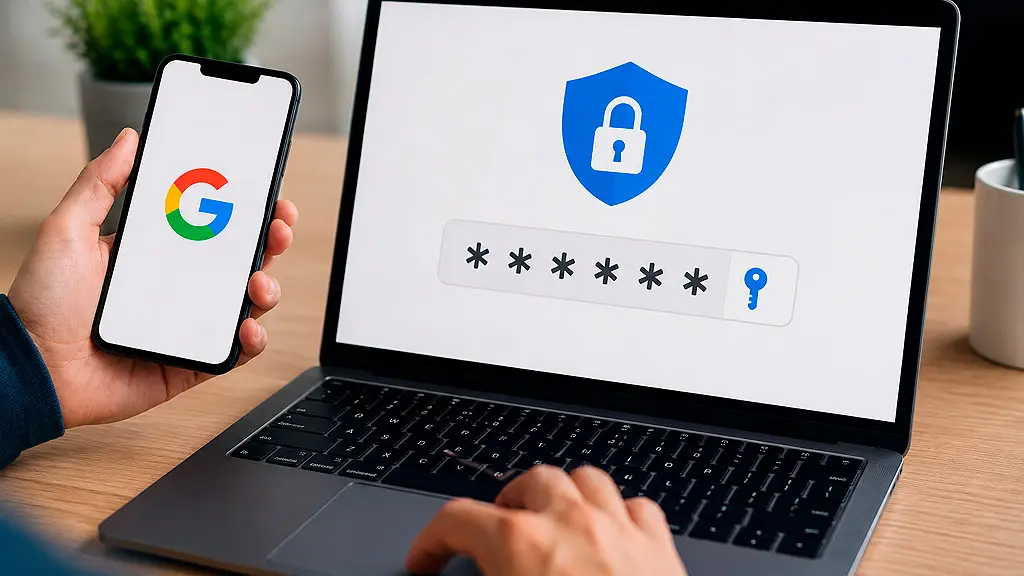
Ao buscar Como fazer backup no whatsapp, considere ativar o backup criptografado: ele protege suas conversas antes de enviar para a nuvem. A criptografia usa uma chave que só você controla; sem ela nem o provedor de nuvem nem o WhatsApp conseguem ler o conteúdo.
Escolher backup criptografado aumenta a privacidade, mas exige responsabilidade: perder a chave/senha torna o backup inútil. Ative a criptografia nas configurações e guarde a chave em local seguro. Faça um teste de restauração para confirmar que tudo funciona.
O que é backup criptografado
É o processo que transforma mensagens e mídias em um formato que só pode ser lido com a chave de criptografia. O arquivo fica inacessível para quem não tem a chave, mesmo estando na nuvem.
Quando usar backup local por segurança
Use backup local se quiser reduzir dependência da nuvem ou atender a requisitos de segurança (documentos sensíveis, ambiente legal adverso, conexão lenta). O backup local evita custos e limita exposição, mas exige que você cuide da segurança dos arquivos.
Como proteger sua chave de criptografia
Guarde a chave em múltiplos locais seguros: anote em papel (cofre), use um gerenciador de senhas confiável e mantenha cópias offline em USB criptografado. Nunca envie a chave por mensagem e evite fotografá‑la.
Melhores práticas para salvar conversas WhatsApp e evitar erros
Se quer saber Como fazer backup no whatsapp, comece por: WhatsApp > Configurações > Conversas > Backup de conversas. Escolha Google Drive (Android) ou iCloud (iPhone), defina frequência e decida incluir vídeos. Use Wi‑Fi e verifique espaço na nuvem.
Mantenha o app atualizado, confirme número e conta de nuvem corretos e conceda permissões necessárias. Faça backup manual antes de trocar de aparelho e teste restaurações ocasionalmente. Se usar criptografia, guarde a senha/chave em local seguro.
Erros comuns e soluções
Como fazer backup no whatsapp. Erros típicos: backup vinculado à conta errada, falta de espaço, permissões negadas e conexões instáveis. Soluções: confirme conta de nuvem, dê permissões de armazenamento, libere espaço ou desative inclusão de vídeos, e use Wi‑Fi estável. Ao restaurar, verifique número e conta Google/iCloud.
Verificar backup no Google Drive e iCloud
No Android: Google Drive > Backups e procure o arquivo do WhatsApp com data e tamanho.
No iPhone: Ajustes > [seu nome] > iCloud > Gerenciar Armazenamento e localize o backup do WhatsApp.
Verifique pelo menos uma vez por mês ou antes de mudar de aparelho. Se usar criptografia, confirme que a chave/senha está guardada.
Dicas rápidas para backup automático WhatsApp
- Ative backup automático diário ou conforme necessidade.
- Use Wi‑Fi e carregador para evitar interrupções.
- Inclua ou remova vídeos conforme espaço disponível.
- Habilite criptografia de backup e guarde a senha em local seguro.
- Confirme a conta Google/iCloud antes de trocar de aparelho.
Conclusão
Como fazer backup no whatsapp. Você tem um roteiro prático para transformar seu WhatsApp em um cofre digital. Ative backup automático (preferencialmente diário), confirme conta e número, prefira Wi‑Fi, inclua vídeos só se houver espaço e faça backup manual antes de trocar ou resetar o aparelho. Ative criptografia se quiser privacidade extra e guarde a chave em local seguro. Teste restaurações ocasionalmente. Pequenas ações hoje evitam grandes dores de cabeça amanhã.
Perguntas frequentes (FAQ)
Como fazer backup no whatsapp pelo Google Drive?
Abra WhatsApp > Configurações > Conversas > Backup de conversas. Escolha sua Conta Google e toque em Fazer backup. Aguarde a conclusão.
Como fazer backup no whatsapp no iPhone usando iCloud?
Ative iCloud Drive em Ajustes > [seu nome] > iCloud. No WhatsApp vá em Ajustes > Conversas > Backup de Conversas e toque em Fazer Backup Agora.
Como fazer backup no whatsapp manualmente?
No WhatsApp: Configurações > Conversas > Backup de conversas > Fazer backup agora.
Como fazer backup no whatsapp incluindo vídeos?
Em Configurações > Conversas > Backup de conversas ative Incluir vídeos. Lembre que o backup ficará maior e pode levar mais tempo.
Como fazer backup no whatsapp ao trocar de telefone?
Faça backup na nuvem com sua conta (Google ou iCloud). No novo aparelho instale o WhatsApp e restaure durante a verificação do número. Use a mesma conta e número.
O que é backup criptografado no WhatsApp?
É um backup que usa uma chave de criptografia para proteger mensagens e mídias; sem a chave, o conteúdo não pode ser lido.
E se o backup falhar?
Verifique conta de nuvem, permissões, espaço disponível, conexão e se os Serviços do Google Play (Android) ou iCloud Drive (iPhone) estão ativos. Refaça o backup manualmente após corrigir o problema.